Kurulum
Hızlı Kurulum: Panelde hesap açın, programı indirin, aynı bilgilerle giriş yapın. Hepsi birkaç dakika.
Hızlı Başlangıç
Kurulum öncesi: Sistem gereksinimlerini kontrol edin ve antivirüs yazılımınızda FunnyMacro klasörünü istisna olarak ekleyin.
Panelde hesap açın
panel.funnymacro.com adresine gidin, Kayıt Ol sekmesinden kullanıcı adı, e-posta ve şifrenizi belirleyin. Kayıt olan herkese bir deneme süresi tanımlanır; süre programa ilk girişte başlar.
Programı indirin
Panele giriş yapın, sol menüden Program İndir bölümüne girin ve son sürümü indirin. Zip dosyasını masaüstü gibi kolay bulacağınız bir klasöre çıkartın.
Programı çalıştırın
Klasördeki WinOptimize.exe dosyasını çalıştırın. Program yönetici izni ister (oyunla konuşabilmesi için gerekli); Windows'un sorusuna Evet deyin. Windows Defender uyarısı çıkarsa "Yine de çalıştır" seçin.
Giriş yapın
Paneldeki aynı kullanıcı adı ve şifreyle giriş yapın. Panel ve program tek hesabı kullanır; lisansınız, cihazlarınız ve kalan süreniz ikisinde de aynıdır.
Oyun ayarlarını yapın
Botun ekranı doğru okuyabilmesi için Rise Online'da birkaç ayar gerekir (çözünürlük, dil, UI ölçeği, Monster HUD). Oyun Ayarları sayfasını bir kez uygulayın.
Kullanmaya başlayın
Oyunu açın, karakterle girin, programda kullanmak istediğiniz özellikleri işaretleyip sağ üstteki BAŞLAT düğmesine basın. Ayrıntılar Genel Bakış sayfasında.
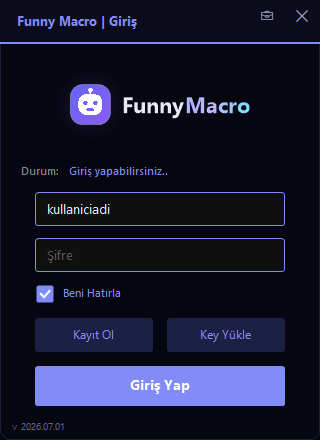
Kurulum tamamlandı. Şimdi ürünler sayfasına giderek özellikleri tek tek tanıyabilirsiniz.
Cihaz kilidi (HWID)
Program ilk girişte bilgisayarınıza kilitlenir. Başka bir bilgisayarda kullanmak isterseniz önce panelden Bilgisayarlarım bölümüne girip cihaz kilidini kaldırın; aylık sıfırlama hakkınız paket kademenize göre değişir ve panelde görünür.
Lisanslar kişiseldir. Hesap bilgilerinizi kimseyle paylaşmayın; paylaşım tespit edilirse lisans iptal edilir.
Otomatik güncelleme
Program açıkken yeni sürüm çıkarsa FMUpdater.exe güncellemeyi arka planda, imzalı paketlerle indirir. Program klasöründe FMUpdater.exe görmeniz normaldir; Windows Defender uyarısı çıkarsa izin verin. Yayın notları: Güncelleme Notları.
Sorun Giderme
FunnyMacro klasörünü antivirüs istisnalarına ekleyin
Yönetici olarak çalıştırın; Windows'un UAC sorusuna Evet deyin
Şifrenizi panelden sıfırlayın (Şifremi unuttum); panel ve program aynı şifreyi kullanır
Kalan süreniz panelde görünür; deneme süresi ilk girişte başlar
Panel > Bilgisayarlarım bölümünden HWID kilidini kaldırın
Sistem durumu sayfasına bakın: api.funnymacro.com